안녕하세요, 주-주스 입니다! 🍹
!!!³✺!~ 캠프 33일차 ~!✺!!!
๑❤‿❤๑
오늘은
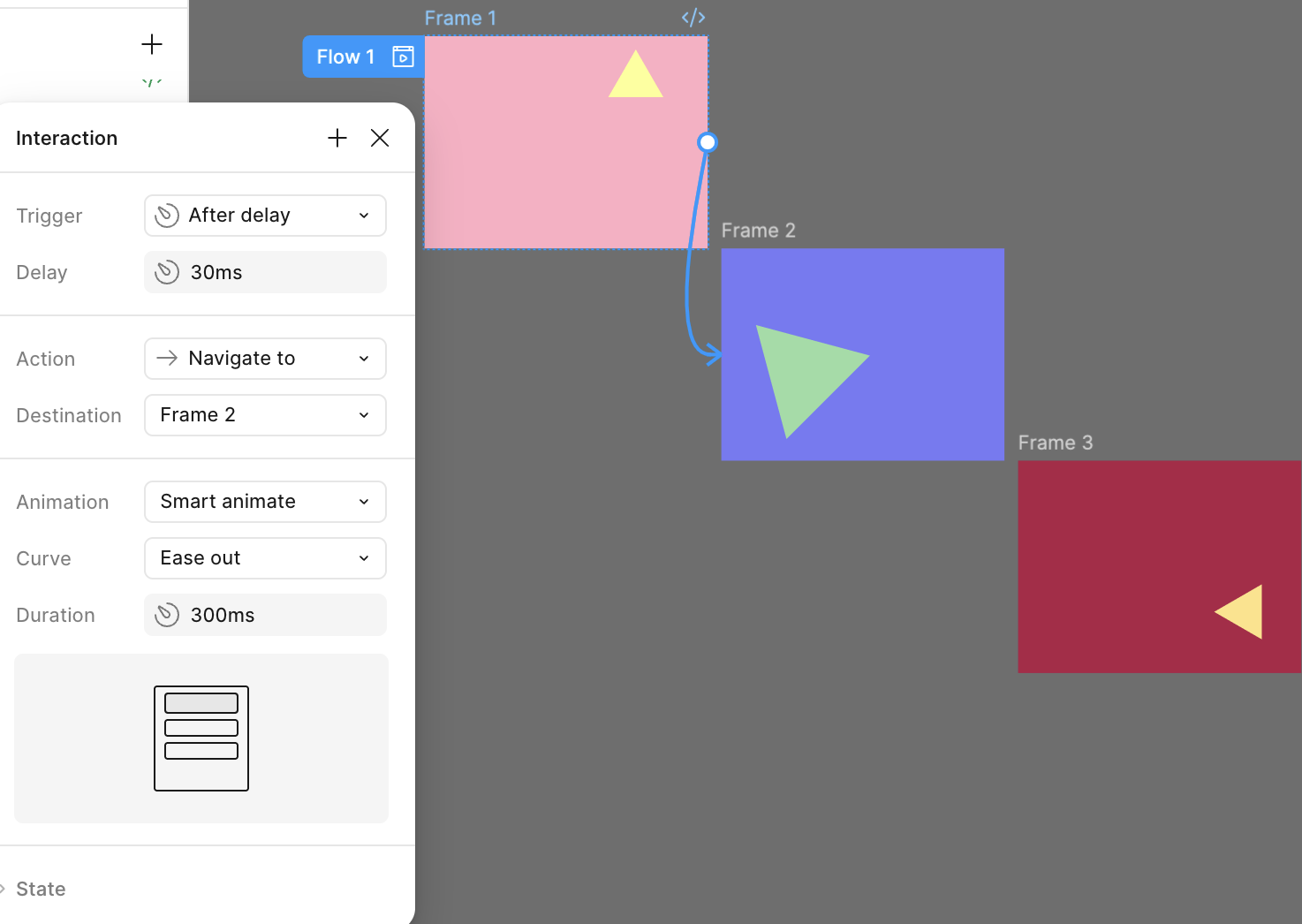
프로토타입/ 피그마에서 프로토타입 기능을 활용/ 핸드오프 에 대하여 포스팅하겠습니다!|

디자인 핸드오프
완벽했던 디자인, 그런데...왜 이렇게 나왔죠?...
- 주인공: 지혜 - 5년 차 UX/UI 디자이너 요 개발자: 민수- 신입 프론트엔드 개발자
- 지혜는 한 달 동안 열심히 작업한 모바일 쇼핑 앱 디자인을 개발팀에 넘겼습니다.
Figma에서 예쁘게 정리된 프로토타입과 스타일 가이드도 함께 전달했죠. - 며칠 후, 개발이 거의 완료되었다는 소식을 듣고 기대에 찬 마음으로 결과물을 확인했는데...
"어....? 내가 디자인한 거랑 완전 다른데?"
- 버튼 크기가 다르고 색깔도 이상함
- 간격이 뒤죽박죽
- 인터랙션 애니메이션이 누락됨
- 모바일 반응형이 엉망
지혜는 당황해서 개발자인 민수에게 물었습니다.
지혜: "민수 씨, 제가 전달한 디자인이랑 다르게 구현된 부분이 많아요!"
•: 민수: "아...! 제가 받은 디자인 파일엔 정확한 간격이나 버튼 스타일이 없었어요.
그리고 애니메이션도 따로 설명이 없어서 기본값으로 넣었는데..."'
* 문제는 바로, 핸드오프'가 제대로 되지 않아서 발생함!
Zeplin
Bring harmony to design delivery
zeplin.io
디자인 핸드오프
UXUI 디자인 핸드오프란?
핸드오프(Hand-off)란,
디자이너가 만든 U 디자인을 개발자가 구현할 수 있도록 전달하는 과정을 의미
이 과정에서 개발자는 정확한 디자인 정보를 받아야 하고, 그래야만 원활한 협업이 가능합니닷!
※ 핸드오프의 핵심 역할:
V 개발자가 디자인을 보고 그대로 구현할 수 있도록 상세한 정보 제공!
V 디자인 의도가 정확하게 전달되어 오류를 최소화!
✓ 개발팀과의 협업을 통해 더 빠르고 효율적인 개발 진행!
핸드오프가 제대로 되지 않으면 어떤 문제가 생길까?
제대로 전달되지 않으면 디자인과 다르게 구현되는 오류가 발생
핸드오프가 중요한 이유 TOP 3
1) 원활한 커뮤니케이션
• 디자이너와 개발자가 서로 같은 방향을 보고 일할 수 있도록 해줌
2) 디자인 의도 보존
• 원래 기획된 UVUX 경험이 그대로 구현될 수 있도록 보장
3) 개발 속도 향상
• 개발자가 추가 질문 없이 빠르게 개발을 진행할 수 있다
디자인 핸드오프
핸드오프 문서에 포함해야 할 필수 요소
Figma 핸드오프 문서 예시
= 프로토타입 링크: [Figma 링크]
= 화면별 주요 비 요소
= 로그인 버튼: Primary Color, Rounded 8px, Width: 100%
= 입력 필드: Border 1px, Radius 4px, Placeholder 텍스트 포함
= 네비게이션 바: 아이콘 크기 24px, Active 시 색상 변경
※ 디자인이 딱 맞게 개발되려면 정확한 간격 정보가 필요
✓ 그리드 시스템 설명
- 12 Grid 사용
- Column Width: 80px, Gutter: 16px
✓ 픽셀 단위 간격 정보
- 버튼과 텍스트 간 여백 8px
- 카드 간격 16px
- 섹션별 패딩 24px
* Figma 핸드오프 꿀팁!
"Inspect" 모드에서 개발자가 직접 픽셀 간격을 확인할 수 있도록 설정
Auto Layout을 활용하면 반응형 간격을 더 쉽게 전달할 수 있음
오늘의 실습 !
⭐️[최종 과제]
- 완성된 와이어프레임/프로토타입을 개발자가 이해할 수 있는 산출물로 전달한다.
- 화면별 디자인 스펙(색상, 폰트, 크기, 여백 등)과 플로우 설명을 문서화한다.
(1) 화면 정리 (제작 화면 정리)
= 서비스 앱 선정해서 클론(프로토타입) - 화면정리 위에 바! (+ 추가 설명이 필요 시 필요한 화면 캡처)
- 서비스 선정 후 프로토타입 제작 화면 정리 진행 (5페이지 이상)
- 프로토타입 화면 (+ 추가 설명이 필요 시 필요한 화면 캡처)
- 각 화면을 번호(#1 로그인 / #2 메인 / #3 상세 등)로 구분 (프레임명 또는 섹션으로 구분)
(2) 사용자 플로우 설명 (오토플로우) = 어떤식으로 진행되는지 작성
- 화면 간 이동 경로를 한 문장 요약으로 기록
- 예: “로그인 성공 시 → 메인 화면 이동 / 상품 클릭 시 → 상세 화면 이동”
(3) 어노테이션 기능 사용해서 작성하기

[33일차 소감❤️]
- 개발자와 함께 소통해야하는 실무에서 핸드오프의 중요성에 대해 깊게 배울 수 있었습니닷!! 세상이 좋아져서.. 오토액션이라는 것도 있고..Dev Mode 가 있어서 자세한 설명까지 표현될 수 있는 부분이 넘 효율적으로 보였습니다! 추가로 강조해야 하는 부분은 Annotation 부분으로 메모해두고 개발자와 소통할 수 있다는 것이 좋다고 생각했습니다! 오늘은 체력관리로.. 몸을 자주 쉬어서 과제 시간이 조금 촉박했지만 무사히 마무리했답니닷!! 내일도 파이팅!!!
= 오늘의 한 마디 =
- 밀크티가 먹고 싶어요~ ㅎ..
'프로덕트 디자이너 6기' 카테고리의 다른 글
| DAY+35 [ 그로스 해킹2 / KPI/OKR] (0) | 2025.10.31 |
|---|---|
| DAY+34 [ 그로스 해킹 입문 ] (0) | 2025.10.30 |
| DAY+32 [ 프로토타입 1 ] (0) | 2025.10.28 |
| DAY+31 [ Waterfall / Agile/Lean UX ] (0) | 2025.10.27 |
| DAY+30 [ 휴리스틱 평가 토론 / 멘탈모델 ] (1) | 2025.10.24 |


