안녕하세요, 주-주스 입니다! 🍹
!~!캠프 5일차!~!
오늘은 일러스트레이터 내부 기능 익히기, 펜툴, 그라디언트 등을 배워 정리한 내용 포스팅하겠습니다!
Adobe lustrator : 벡터(Vector) 기반의 그래픽 디자인 도구
- 사진(픽셀)과 다르게 선과 점으로 구성 = 확대해도 깨지지 않는 디자인 가능
- 로고, 아이콘, 캐릭터 디자인, 인쇄물, 웹 그래픽 등 다양한 분야에서 활용
[ 포토샵 ?! 일러스트?! }
- 포토샵 : 사진 보정, 합성, 웹 이미지 제작, 디지털 그림, 해상도 의존 경향
- 일러스트 : 벡터 기반(좌표로 움직임), 선과 점, 확대해도 깨지지 않음(무한대로 해도 선명함), 좌표!
= 전시회 부스, 카탈로그, 로고 제작 시 (프로덕트 디자인 실무)
🏹 픽셀 벡터 비교

[ 일러스트레이터 새 파일 만들 때 화면 ]
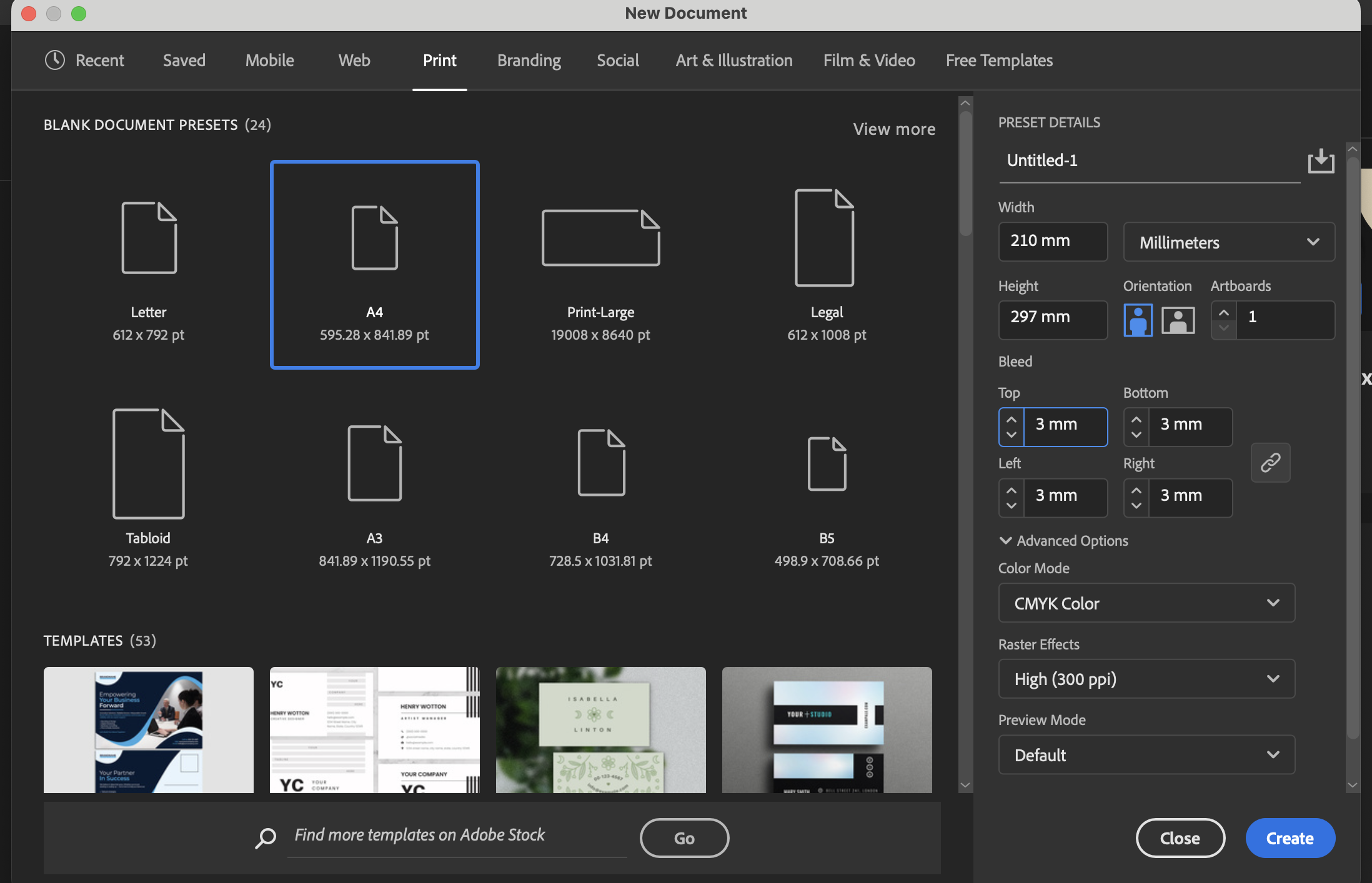
- 크기 (Width & Height): A4, 명함, 포스터 등 작업 크기 설정
- 블리드 (Bleed) 인쇄 시 안전 영역 확보 (보통 3mm) - ⭐️재단선⭐️ - 프로덕트 디자이너 막내가 될 시.. 프린트 업무 다수!
- 색상 모드 (Color Mode) / RGB = 웹 /CMYK = 인쇄
[ 중요 단축키 모음 ]
- 스포이드 : i
- 선택 고정 : Cmd + 2
- 폰트 도형화 : Cmd + Shift + O
- 아웃라인 확인 : Cmd + Y
- 그리드 내 선 만들기 : Object > Path > Split into Grid
[수업 내용 요약 ]
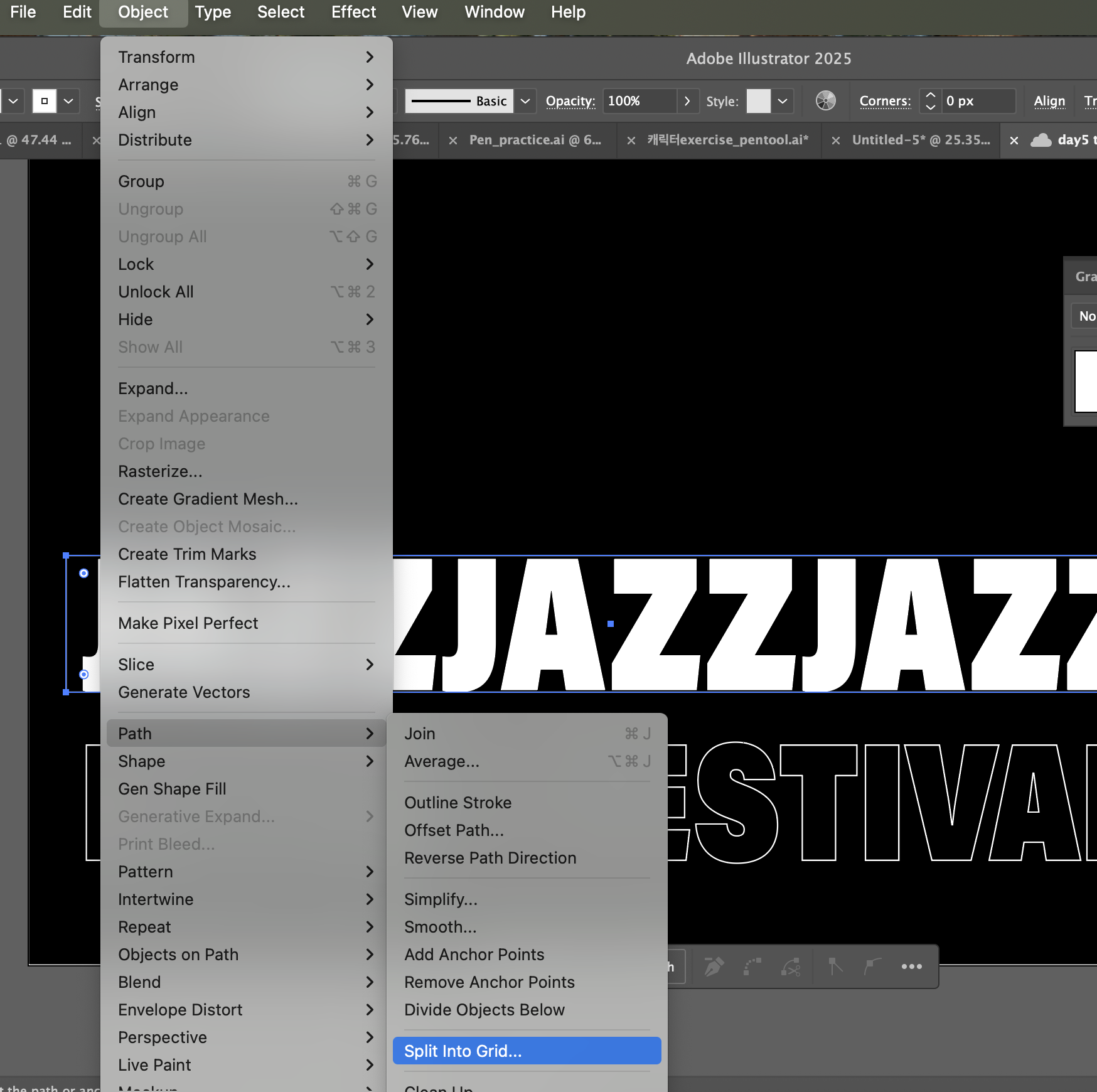

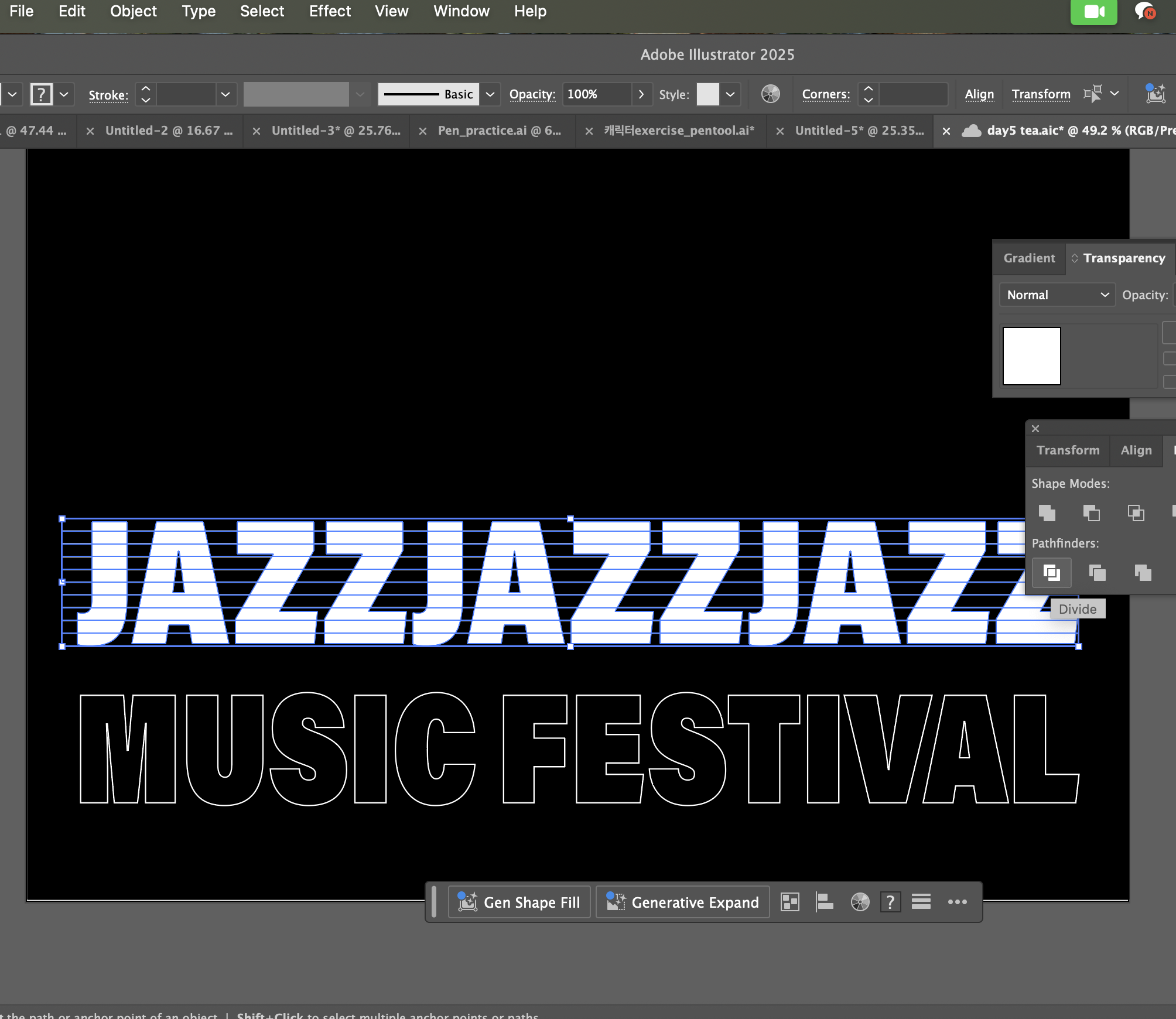

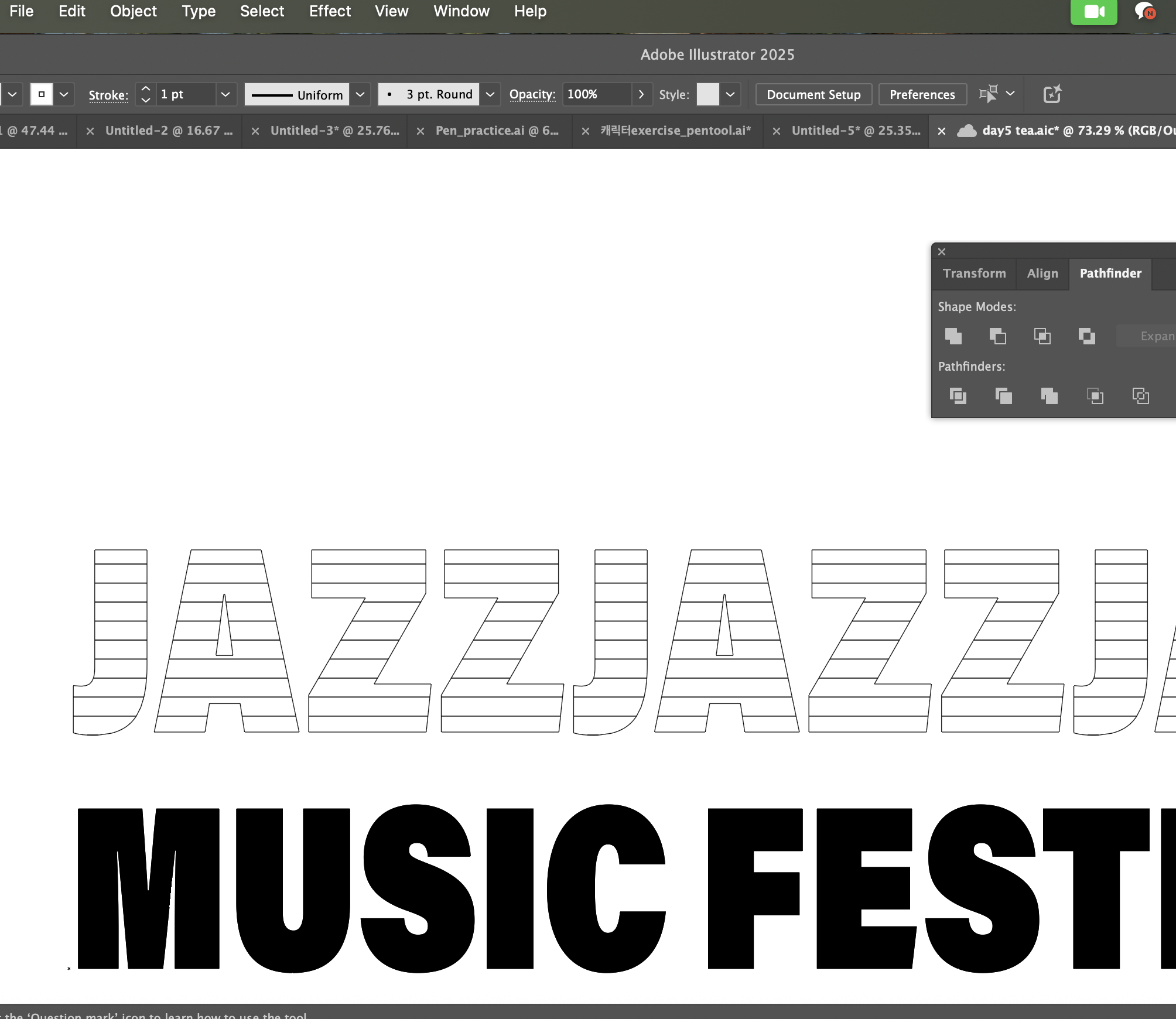
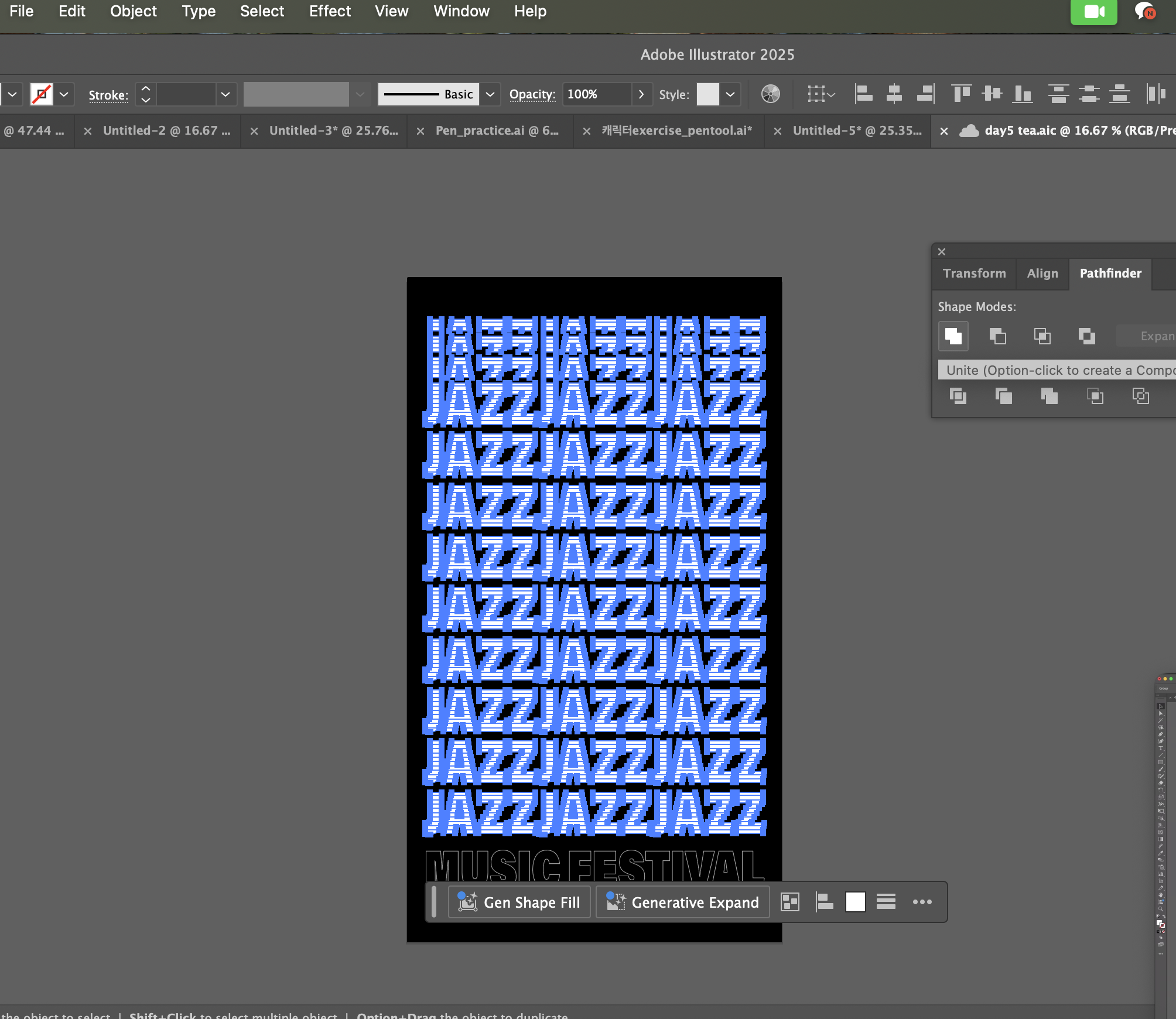
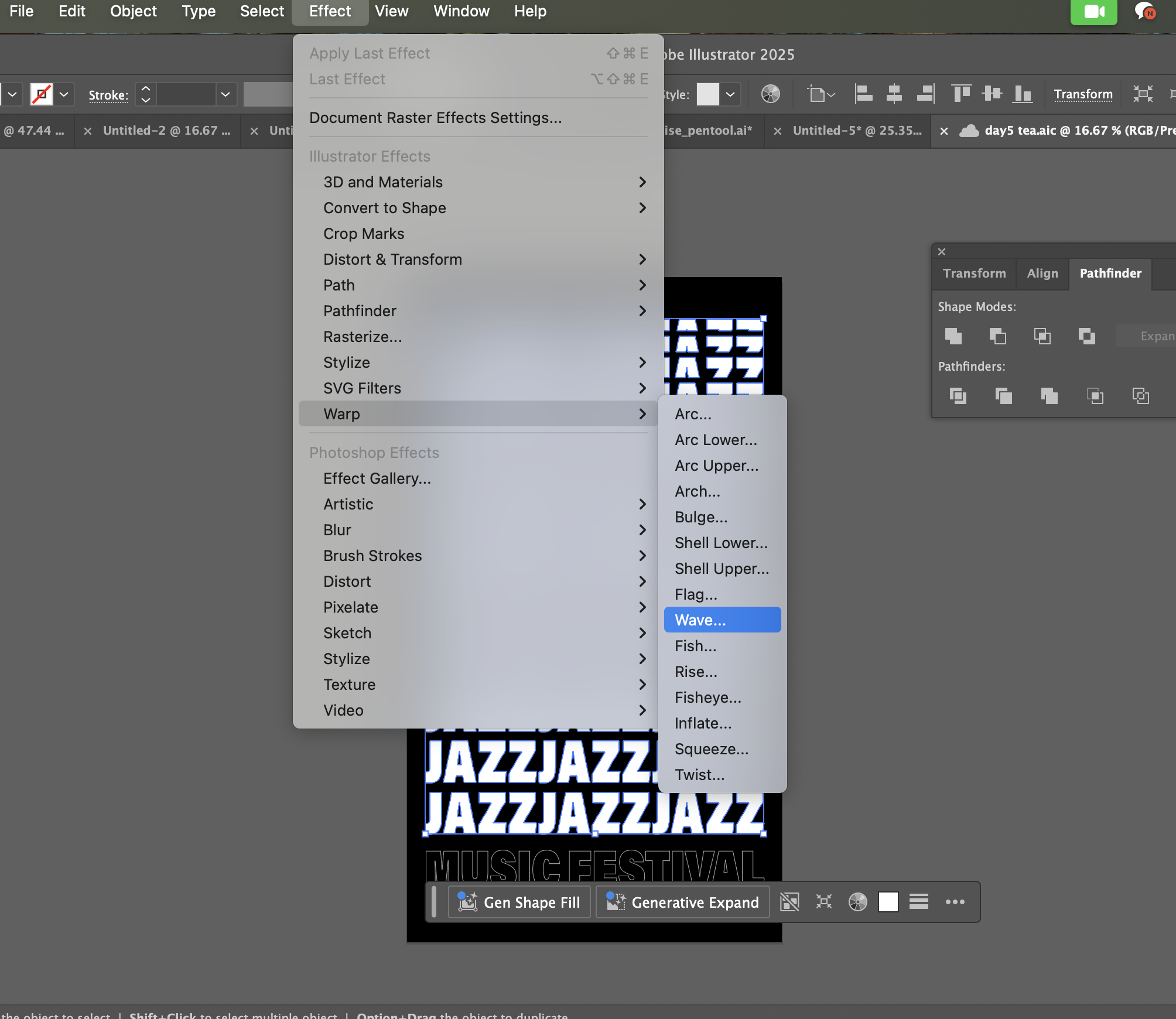

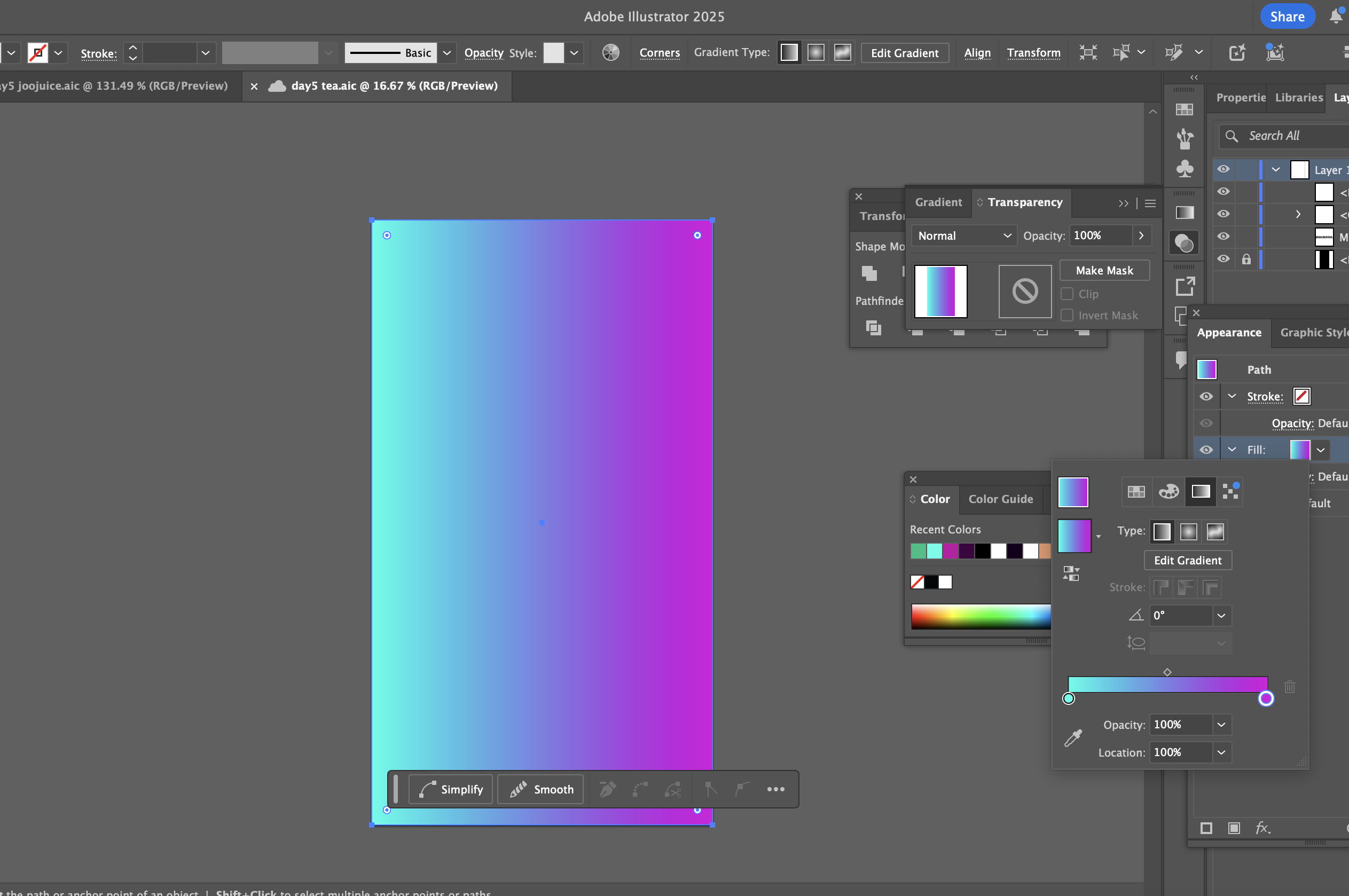
- 일러스트레이터의 다양한 기능을 사용
- 펜툴 기능/ 패스파인더 내부 응용 / 색의 기능 / 그라디언트 등 !!
오늘의 실습 !
1. 펜툴 연습 - 캐릭터그리기
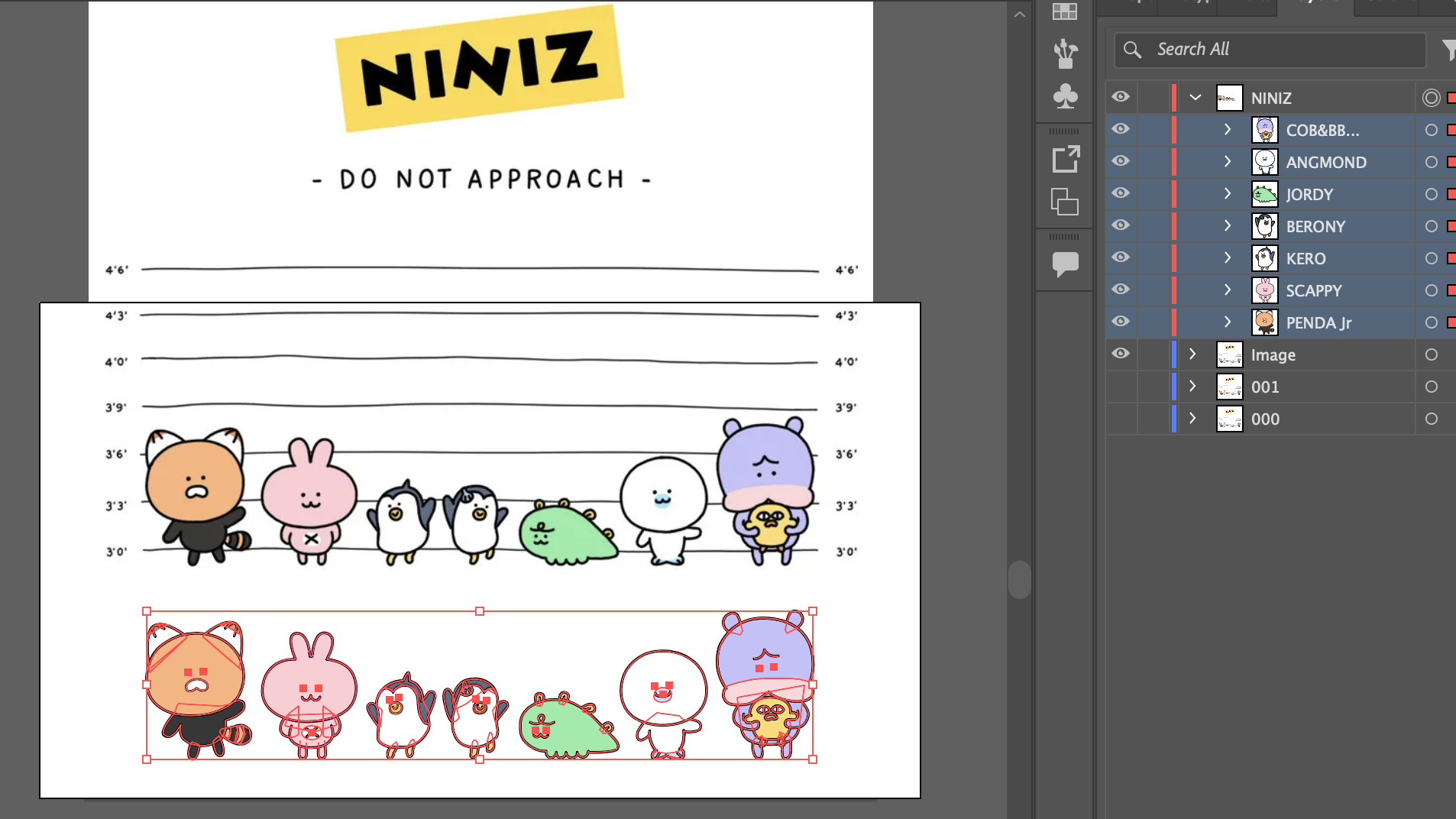

카카오페이지 니니즈 웹툰 가끔 보는 편인데 너무 귀여워서 펜툴 연습용으로 그려봤습니다! ㅎㅎㅎㅎ
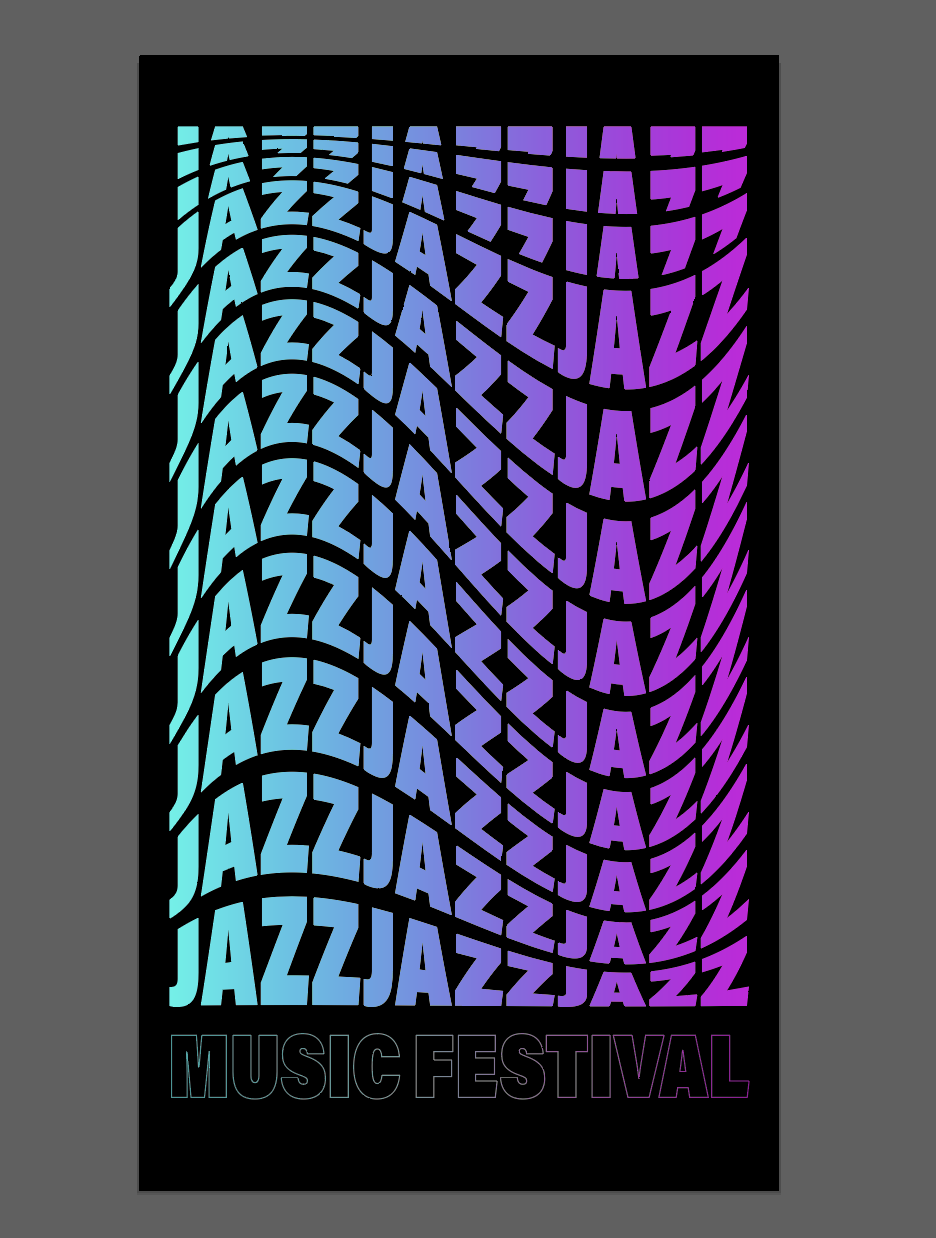
2. 타이포그래피, 로고
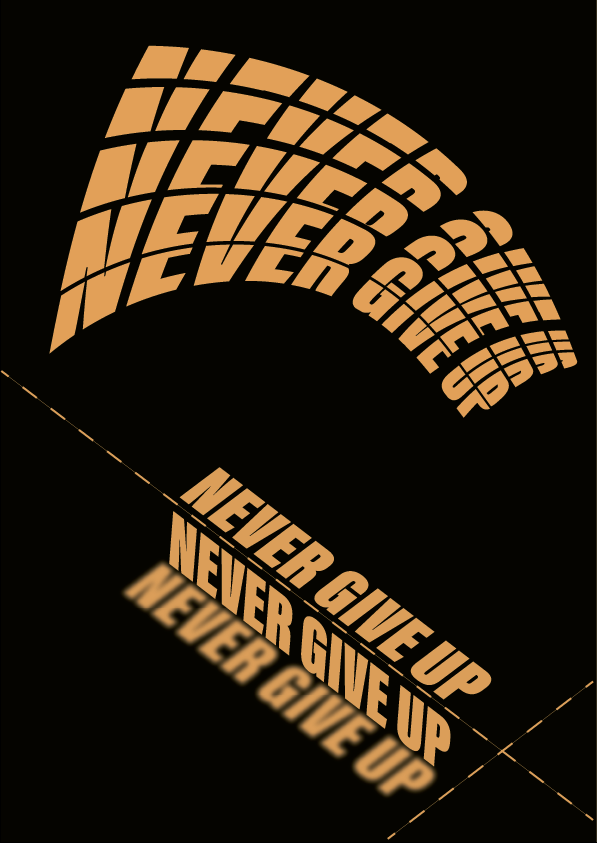
- 그라디언트/ 디자인 / Wave 효과 응용 등 사용!
[ 5일차 소감⭐️]
일러스트레이터는 포토샵보다 조금 더 익숙했기에 무난하게 작업을 진행할 수 있었습니다~! 예전에 이모티콘이나 캐릭터 공모전에 참가한 경험도 있고, 포스터 제작도 해본 적이 있어서 크게 어렵지는 않았습니다 ㅎㅎ 그렇지만 자만하지 않고, 마치 처음 배우는 사람처럼 집중하고 끈기 있게 임했습니다!! 강사님께서 말씀해주신 것처럼 프로덕트 디자이너 업무에서 일러스트레이터를 직접 활용할 기회는 많지 않다고 하셨지만, 로고나 아이콘이 필요할 때 언제든 쓸 수 있는 강력한 도구이기에 꾸준히 익혀두는 게 중요하다는 점을 새삼 느꼈습니다.
내일도 일러스트레이터 수업이 이어진다고 들었는데, 혼자 독학하던 때와 달리 세세한 피드백을 받을 수 있고, 함께 공부하는 사람들이 있어 훨씬 집중도 잘 되는 것 같은 느낌입니다 ㅎㅎ~! 무엇보다 강사님의 피드백 덕분에 즐겁게 몰입할 수 있었습니다!!
목표하는 프로덕트 디자이너로 성장하기 위해 오늘도 한 걸음 내디딘 하루였습니다. 오예ㅖㅖ~ 🌱✨
= 오늘의 한 마디 =
옳은 결정에 고뇌하기 보단!! 내린 결정을 옳게만들어라 (책임! 노력!!)
'프로덕트 디자이너 6기' 카테고리의 다른 글
| DAY+7 [ AI 시대의 디자인 활용 1] (3) | 2025.09.12 |
|---|---|
| DAY+6 [ 일러스트레이터 기초 2 ] (2) | 2025.09.11 |
| DAY+4 [ 포토샵 기초 2 ] (2) | 2025.09.09 |
| DAY+3 [ 포토샵 기초 ] (2) | 2025.09.08 |
| DAY+2 [ 색의 3요소, Typography, 색상 팔레트 ] (0) | 2025.09.05 |


